‘Macintosh’ címkével ellátott bejegyzések

Dropbox

2012. január 15. vasárnap

A Dropbox valószínűleg már régóta nem hír azok számára, akik figyelemmel kísérik az IT világ híreit, ill. érdeklődnek az újdonságok iránt, viszont úgy gondolom, hogy sokaknak még jól jöhet ez a bejegyzés erről a felhő alapú, részben ingyenes szolgáltatásról.

A Dropbox egy olyan szoftver, ill. egy olyan szolgáltatás melynek segítségével a felhőben megoszthatjuk magunkkal vagy másokkal a fájljainkat. Leginkább az FTP tárhely alternatívájaként tekinthetünk rá. Ha egy-egy fájl e-mailben való elküldése a mérete miatt problémás lenne, FTP tárhelyünk viszont nincs, vagy esetleg több gépen szeretnénk megosztani bizonyos fájlokat, akkor tudjuk igazán hasznát venni a Dropboxnak.

A feltöltésnél a fájlokat ugynúgy könyvtárakba rendezhetjük, mint a saját gépünkön, de megadhatjuk, hogy mely könyvtárak legyenek publikusak (természetesen feltölthetünk úgy is valamit, hogy nem publikus). Az egyik nagyon nagy előnye a Dropboxnak az, hogy ez egy úgynevezett multi-platform alkalmazás. Ez azt jelenti, hogy nem csak Windows alatt, hanem Mac-en és Linux alatt is használhatjuk, sőt, a Dropbox elérhető különböző mobil eszközökről is.

Kiknek érdemes használni?

Én leginkább két esetben találom nagyon nagy segítségnek a használatát: az egyik az, amikor valakivel minél gyorsabban szeretnénk megosztani egy-egy viszonylag nagyobb méretű fájlt – ilyenkor csak ráhúzzuk a Dropbox könyvtárra a fájlt, a feltöltés után pedig elküldjük ismerősünknek a fájl publikus linkjét és már le is tudja tölteni a neki szánt anyagot.

A másik eset az az, amikor több gépen dolgozunk és vannak olyan fájlok, melyekre mindegyik gépen szükség lehet. Ilyenkor mindegyik gépre beállítjuk (ugyanazt) a Dropbox fiókot és egyből oda mentjük el a fájlokat: ebben az esetben az összes gépről mindig elérhető lesz az anyag.

A Dropbox könyvtárunk úgy néz ki, mint a gépünkön egy bármilyen másik könyvtár, de az erre a könyvtárba húzott fájlt a Dropbox a háttérben szépen, észrevétlenül elkezdi feltölteni a felhőbe és amint ez megvan, az azonnal elérhetővé válik.

2 GB tárhely ingyen

Az alap csomag egyből 2 GB ingyenes tárhelyet biztosít a regisztráció után (ez egészen 8 GB-ig növelhető ismerősök meghívásával). Akinek nem lenne elég a 2-8 GB és tetszik neki a szolgáltatás, az plusz tárhelyre fizethet elő és 50, 100, vagy akár 1000 GB tárhelye is lehet.

Ha valaki számára ez érdekesnek tűnik és úgy gondolja, hogy érdemes megcsinálni az ingyenes regisztrációt (2 perc az egész), akkor az többek között ezen a linken megteheti:

Megjegyzés: ha valaki a fenti linkre klikkelve regisztrál, akkor amellett, hogy Ő is megkapja a 2 GB-nyi ingyenes induló tárhelyet, engem is hozzájuttat +250 MB-hoz mindaddig, ameddig a fiókom el nem éri a 8 GB-os limitet.

Folyamatosan leálló, majd újra felpörgő merevlemez

2011. november 6. vasárnap

A hétvégén – még a nagy merevlemez-drágulás előtt pár nappal – beszereztem egy nagyobb winchestert (2,5″-os, Western Digital Scorpio Blue). Feltettem rá az OS X-et, majd meglepődve vettem észre, hogy bizonyos időközönként (elég gyakran, percenként több alkalommal) leáll a merevlemez, ill. amikor éppen szeretne írni/olvasni róla adatot a gép, akkor újra felpörög. Utánanéztem a dolognak és szerencsére találtam rá megoldást, melyet most meg is osztanék.

Kis keresgélés után viszonylag gyorsan rájöttem, hogy a fenti probléma nem egyedi eset. Az ilyen leállás-újraindulás az APM (Advanced Power Management) miatt van, mely arra hivatott, hogy a merevlemez – amikor éppen nincs használatban, akkor – a leállással energiát spóroljon. Őszintén szólva nem sok értelmét látom, hogy percenként több alkalommal leáll és újból felpörög, mert egyrészt általában az indításkor több áramot vesz fel minden eszköz, másrészt pedig így az élettartama is csökken… A mérnökök jobban tudják, biztosan tesztelték, kipróbálták, utánanéztek és úgy találták, hogy ez a jobb megoldás, de ennek ellenére (akármilyen mechanizmussal látták is el ezeket a HDD-ket) iszonyatosan zavaró a folyamatos leállást és újraindulást hallani.

Rábukkantam erre az oldalra, ahonnan letölthető egy hdapm-installer.dmg nevű fájl, ami gondoskodik arról, hogy merevlemezünk ne álljon le folyton. A dmg fájlt megnyitva, majd a benne található hdapm.pgk állományt telepítve egyből, újraindítás nélkül megszűnik az idegesítő felpörgés és egy szépen, folyamatosan járó merevlemezt kapunk. Szerencsére a rendszer újraindítása után sem kell újból futtatni semmit, mert a fenti probléma tünetmentesen elmúlik.

Ez egyébként egy évek óta fennálló jelenség, azért írok csak most róla, mert én eddig nem találkoztam még ezzel és egészen biztosan lesz olyan, aki majd még csak ezután fut bele először.

Boxer

2011. október 19. szerda

Azt hiszem, hogy ezt a szoftvert már rengeteg Mac-es ismeri évek óta, én viszont csak nem rég tudtam meg Vilmostól, hogy létezik egy Boxer nevű, ingyenes, nyílt forráskódú, DOS emulátor OS X alá, mely a DOSBox-ra épül. Ettől függetlenül írok róla pár sort, hátha olvassák olyanok a blogot, akinek ez még szintén újdonság.
A használata végtelenül egyszerű, „fogd és vidd” módszerrel tudjuk elindítani a futtatható állományokat, de szükség esetén egy DOS ablakot is nyithatunk, ahol megjelenik a régi időkből jól ismert DOS prompt. Érdemes szétnézni a program beállítási lehetőségei között – pl. Emulation menüpont – mert a mai számítógépeken nem minden esetben úgy futnak a szoftverek, ahogy annak idején.

Megemlíteném még a Boxer kapcsán, hogy az interneten rengeteg régi, DOS-os játékot találhatunk meg és férhetünk hozzá ezekhez sokszor teljesen ingyenesen és egyben legálisan is.

Bár magam is sok éve, rendszeresen végzek társadalmi munkát, de ettől függetlenül sokszor elcsodálkozom az ilyen szoftverek készítőin, akik miután rengeteg órát fordítottak egy-egy program megírására és tesztelésére, azt forráskóddal együtt a köz rendelkezésére bocsájtják – teljesen ingyenesen.

Firefox 7

2011. október 1. szombat

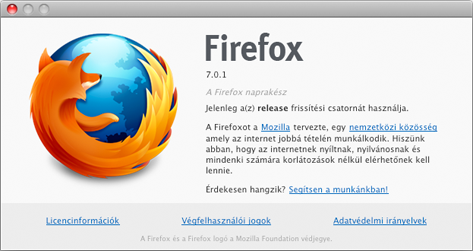
Szeretem, amikor egy szoftverbe nem csak újdonságokat pakolnak, hanem időnként optimalizálják is és próbálják elérni, hogy gyorsabban fusson, ugyanakkor viszont beérje kevesebb memóriával is. Le a kalappal a Mozilla fejlesztői előtt, a hetes Firefox egy nagyon kellemes meglepetés lett OS X alatt.

A memóriahasználatot nem nagyon szoktam figyelni (állítólag ez már jóval kevesebbel is beéri mint az elődje), inkább azt figyelem, hogy egy új ablak vagy tab mennyi idő alatt nyílik meg és sok-sok aktív tabbal mennyire lassul be. Bár az új ablak nyitását még azért lomhának érzem, de összességében az egész szoftver jóval gyorsabb lett, élvezet használni. Talán ez az eddigi leggyorsabb Firefox, amivel találkoztam.

Tipp PHP-s hibakereséshez Mac és Linux alatt

2011. szeptember 1. csütörtök

Biztosan minden webfejlesztőnek megvan a maga kis megoldása – a fejlesztés mondhatni legutálatosabb részéhez – a hibakereséshez. Ennek ellenére biztosan lesznek azért olyan olvasói is ennek az írásnak, akiknek segíteni tudok az itt leírtakkal.

Ebben a bejegyzésben arról lesz szó, hogy hogyan tudjuk a különböző, PHP kódok futtatása alatt keletkező adatokat, információkat, üzeneteket a böngésző ablaka helyett egy egyszerű egy naplófájlba kiírni, valamint hogy hogyan tudjuk ezt a fájlt megtekinteni.

Lássunk is neki: nyissuk meg a parancssort és hozzuk létre egy naplófájlt erre a célra (természetesen az elérési út is és a fájlnév is lehet tetszőleges):

touch ~/Sites/webdev.log

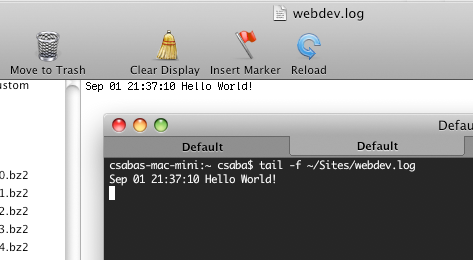
Ezzel létrehoztuk a naplófájlunkat. Ezek után nincs más dolgunk, mint elindítani a /Applications/Utilities/Console.app nevű programot, majd azzal megnyitni a fent létrehozott fájlt. A Console.app folyamatosan mutatja (és frissíti) a fájl tartalmát, így azt valós időben láthatjuk.

Akik a Terminal használatához vannak inkább szokva, vagy akik valamilyen Linuxot használnak, a Console.app helyett használhatják a parancssort, ahova a következőket kell beírni:

tail -f ~/Sites/webdev.log

A fenti parancs gyakorlatilag ugyanazt csinálja, mint a Console.app, így pusztán megszokás kérdése, hogy ki melyiket használja. Én azért szeretem inkább a Terminalt használni, mert az egyrészt általában amúgy is nyitva van már, másrészt pedig kevesebb helyet foglal az asztalon, mint a Console.app.

Egy apró megjegyzés: Mac-en és Linux alatt általában az alábbi könyvtárban találhatjuk a logfájlokat: /var/log

PHP kód a naplófájlba íráshoz

PHP-s fejlesztéseknél használom ezt a megoldást, de természetesen nem csak és kizárólag PHP alatt használható. Minden esetre én most közzéteszem az általam írt és használt néhány soros PHP függvény egyszerűsített változatát, ami kiírja az imént létrehozott fájlba a tartalmat:

<?php
function trace( $msg ) {
  $logfile = ‘webdev.log’;
  $msg = date( ‘M d H:i:s’, mktime() ) . ‘ ‘ . $msg . “\n”;
  if ( is_writeable( $logfile ) ) {
  $fp = fopen( $logfile, ‘a+’ );
    if ( $fp ) {
      if ( fwrite( $fp, $msg ) === true ) {
        $content = fread( $fp, filesize( $logfile ) );
        fwrite( $fp, $content );
      }
      fclose( $fp );
    }
  }
}
?>

Nekem ez az egész csak annyiban különbözik a fent bemutatott változattól, hogy van benne még egy plusz feltétel az elején, így a beállításoknál tudom szabályozni, hogy lefusson-e a függvény, vagy sem.

A rend kedvéért azért még leírom a használatát az unalomig ismételt „Hello World!”-el, bár aki ezt a fenti néhány sorból nem érti, az valószínűleg nem is nagyon fog hibákat keresgélni…

trace( ‘Hello World!’ );

A végeredmény pedig valami hasonló lesz a parancssorban és a Console-ban:

Megéri az elején ezt a néhány percnyi időráfordítást, mert utána nagyon megkönnyíti a fejlesztés alatti hibák keresését és nem utolsó sorban sokkal elegánsabb megoldás az ilyen dolgok logfájlba való küldése, mint az, hogy a böngészőben a tartalom közé küldi ki a PHP a fejlesztéshez / debug-hoz szükséges – csak számunkra fontos – információkat.

A Mac OS X ereje

2011. augusztus 14. vasárnap

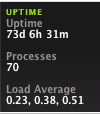
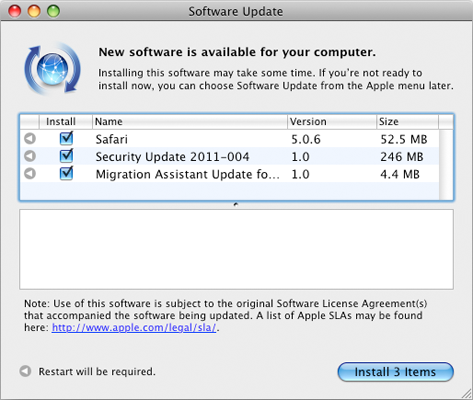
Több, mint 73 nappal, 6 órával és 31 perccel ezelőtt kapcsoltam be a Mac-et. Most viszont eljött az ideje az újraindításnak, mert már jó ideje ott figyeltek az újraindítást is igénylő frissítések a Software Update ablakban. Ha jól rémlik, akkor Debian alatt valamivel több, mint 250 nap volt az eddigi uptime rekord (parancssoros környezet, web- ill. FTP szerver), Windows alatt pedig valami 2 hét körüli időre emlékszem.

A Mac-et ha nem használom, akkor csak sleep módba teszem, ahogy talán a legtöbb Mac felhasználó. Nagyjából 2 másodperccel az Apple menü Sleep menüpontjára való kattintás után már alszik is és kb. ugyanennyi időre van szüksége, hogy az óránként néhány wattot fogyasztó alvó állapotból felébredjen és az összes ablakot a tartalmával együtt a sleep előtti állapotban lássam viszont. Ez főleg akkor hasznos, ha előre láthatólag valamiért hosszabb ideig nem vagyok gépközelben (ez nálam azt jelenti, hogy kb. 20-30 percnél tovább).
Többen kritizálták már a sleep módban történő árampazarlást, de azt sokan nem tudják, hogy ez a fogyasztás ilyenkor minimális (tényleg csak néhány watt). Ha valakinél otthon egy órára véletlenül bekapcsolva marad a TV, akkor az gyakorlatilag több áramot elhasználhat, mint naponta egy Mac alvó állapotban…

Ahhoz pedig, hogy ennyi legyen az uptime, nem kell más, mint vagy egy kis szerencse (hogy hónapokig ne legyen áramszünet), vagy pedig egy szünetmentes tápegység – ahogy erről korábban már írtam is. Mondjuk a Security Update-eket sem a legjobb kihagyni, ezek viszont sajnos ilyen újraindítást igénylő dolgok.

Egyébként még mindig a Leopardot nyúzom és nem hiszem, hogy mostanában válatni fogok Snow Leopardra (pedig a polcon pihen egy az XMS-ből vásárolt páldány), Lionra meg főleg nem. Hiába számít réginek, vagy elavultnak a Leopard, egyelőre a stabilabb működést sokkal többre értékelem, mint a technikai újításokat. Természetesen, ha lenne egy valamilyen második Mac is a házban, akkor biztosan kipróbálnám a Liont, de így inkább egyelőre nem kockáztatom meg.

Gyorsan utána számoltam, hogy ha netán ismét uptime rekordot szeretnék dönteni, akkor mostantól kezdve nagyjából október végéig kellene mennie kikapcsolás és újraindítás nélkül. Ha pedig a következő 17 napban nem kell újraindítani, akkor elmondhatom magamról, hogy idén nyáron összesen csak két alkalommal kapcsoltam be a gépet… :)

Csoki Tools

2011. augusztus 1. hétfő

Ha egyszer megbarátkozunk a parancssorral, akkor lehet akár milyen csillogó-villogó operációs rendszerünk, időnként mégis vissza-vissza fogunk vágyni parancssoros módba, ahol ugyanazt a feladatot sokszor sokkal egyszerűbben és gyorsabban végezhetjük el, mint akármilyen GUI alatt. Az első lépést viszont ebbe az irányba – vagyis hogy megbarátkozzunk ezzel a felülettel – itt is magunknak kell megtennünk.

Már régebb óta szemeztem vele, korábban már le is töltöttem a wget és az mc csomagokat, csak mivel konkrétan nem kellettek eddig semmire, nem is telepítettem őket. A napokban viszont aktuális lett a dolog és úgy gondoltam, hogy megírom ezt a bejegyzést, hátha más is hasznát veszi.

Csokoládé Tools

A Csokoládé Tools oldala 2010. januárjában indult útjára. Az oldal azóta új dizájnt kapott és új helyre költözött, jelenleg a csokitools.tumblr.com címen érhető el. Bár én Linuxos környezetben az oldalon elérhető dolgok közül csak a wget-et és az mc-t használom rendszeresen, de a többi parancssoros szoftver is jól jöhet szinte bárkinek, különös tekintettel az egyszerűségre, a jó paraméterezhetőségre és nem utolsó sorban az ingyenességre.

A telepítés

A Csoki Tools oldal talán egyetlen hiányossága az, hogy a teljes telepítési útmutató csak a következőből áll: How to install: sudo unzip -d /usr/local [drag the zip file here]

Meggyőződésem, hogy egy kezdőt – aki eleve idegenkedik a parancssor használatatól – ez csak mégjobban elriaszt, hiszen egy hozzá nem értő ezzel a sorral semmit sem tud kezdeni. Persze nem sok esély van arra, hogy pont azok próbálják meg feltenni, akik amúgy sem értenek hozzá, de adjuk meg a lehetőséget azoknak is, akiknek ez jelenleg még gondot okozhat. Próbáljuk meg megszerettetni a parancssor világát azokkal, akik még nem ismerik, ugyanakkor érdeklődnek utána, viszont egyedül nem mernek belevágni, esetleg nincs kitől megkérdezni…

Úgy gondoltam, hogy az egysoros utasítás helyett inkább leírom azt a pár lépést, amit el kell végezni a fenti szoftverek használhatóvá tétele érdekében (nem kell megijedni az alábbi listától, nem olyan vészes, mint amilyennek látszik). Példának a wget-et fogom írni, de ez tetszőlegesen alkalmazható a többi csomagra is, csak ügyeljünk a terminal parancsok bemásolása vagy beírása közben a fájlnévre, esetleg az elérési utakra.

1.) Töltsük le a csokitools.tumblr.com oldalról a wget-et.

2.) Nyissuk meg a Terminalt, vagy egy tetszőleges alkalmazást, mellyel elérhetjük a parancssort. A bejegyzés további részében feltételezem, hogy a Downloads könyvtárba töltöttük le a fent említett csomagot.

3.) Írjuk be a parancssorba a következő parancsot (ezzel átmásoljuk a Downloads könyvtárunkból a /usr könyvtárba az imént letöltött tömörített fájlt):

sudo cp ~/Downloads/wget-1.12.zip /usr

4.) Ez után pedig csomagoljuk ki a tömörített fájlt úgy, hogy a benne lévő állományok egyből a helyükre kerüljenek:

sudo unzip /usr/wget-1.12.zip -d /usr

5.) Most töröljük az előbb átmásolt tömörített fájlt a /usr könyvtárból (csak a rend kedvéért):

sudo rm /usr/wget-1.12.zip

6.) Ennyi volt az egész. :) Most már rendelkezésre áll a parancssorban az imént feltett alkalmazás.

A fenti csomagokat ellátták man oldalakkal is, melyek segítenek, ha nem lennénk képesek fejben tartani az összes kapcsolót és lehetőséget (már pedig nem vagyunk képesek). A man oldalak elérése a man <csomagnév> parancssal történik, tehát wget esetében: man wget

Ha elakadtunk, használhatjuk a <csomagnév> ––help parancsot is.

Lássuk egy példát, hogy mire jó ez a gyakorlatban

A napokban hirtelen szükségem lett egy olyan szoftverre, amivel egymás után tudom letölteni a megadott állományokat (a Safari a link Downloads ablakra húzásakor azonnal elkezdni letölteni a fájlt akkor is, ha már egy másik letöltés folyamatban van). Nekiálltam letöltésvezérlő szoftvereket keresgélni Mac-re, aztán a sok ronda GUI-val rendelkező, ill. a sok 20-25 dolláros szoftver között keresgélve beugrott, hogy ezt a wget is tudja. A wget-et pedig talán a legegyszerűbben úgy lehet Mac-re feltenni, hogy a Csoki Tools oldalról letöltjük és néhány karakter Terminálba pötyögésével már van is egy okos, ingyenes, jól paraméterezhető parancssoros szoftverünk a letöltésekhez. :)

Írok is egy példát a használatára, ami végtelenül egyszerű. A Downloads könyvtárba szeretnék letölteni egy szerverről mondjuk 3 db, 500 MB méretű fájlt. Választhatunk, hogy 1.) ott ülünk a Safari mellett és egyenként letöltjük őket, 2.) egymás után ráhúzzuk a Downloads ablakra a 3 db 500 MB-os fájlra mutató linket (nem túl elegáns megoldás, mert a Safari egyszerre kezdi el letölteni mindhármat), 3.) beszerzünk egy letöltésvezérlő szoftvert, vagy pedig 4.) egyszerűen a következő képpen leszedjük a fájlokat wget segítségével (az alábbi parancs valójában egy sorból áll):

wget -P ~/Downloads/ http://server.tld/file1.zip http://server.tld/file2.zip http://server.tld/file3.zip

A -P kapcsoló egy úgynevezett directory prefix, ami ebben az esetben azt jelenti, hogy segítségével megadhatjuk azt, hogy hova mentse a fájlokat. Ha nem használjuk ezt a kapcsolót, akkor a wget simán a home könyvtárunkba fogja letölteni a fájlokat.

Egyszerű ez, csak ne idegenkedjünk a parancssoros dolgoktól, helyette inkább bátran barátkozzunk meg velük… :)

A MySQL és a Mac OS X

2011. július 18. hétfő

Egy bejegyzés arról, hogy hogyan tudod használni Mac OS X alatt a MySQL-t (MAMP nélkül), ha a „gyári” telepítővel nem sikerült volna összehoznod a dolgot.

Régebben már próbáltam feltenni Leopard alá a MySQL-t, de mivel nem jött össze egyből és nem is volt rá túl sok időm, ezért akkor nem foglalkoztam tovább a dologgal. Szerencsére mindig volt és van a közelben néhány Linux alapú webszerver feltelepített MySQL-lel amit elérek, így nem volt annyira égető a kérdés. Aztán decemberben vásároltam egy Snow Leopard DVD-t, megpróbálkoztam a telepítéssel (nagyon negatív tapasztalat), de a szóban forgó adatbázis-kezelő az alatt sem jött össze. Bár nem a MySQL miatt, de pár órán belül visszatettem a Leopardot és folytattam mindent ott, ahol azelőtt (így gyakorlatilag lett egy teljesen újonnan telepített rendszer, ami alatt a MySQL még mindig nem akart működni).

Akik ismerik a Mac-et, azok tudják, hogy a világon talán Mac-re legegyszerűbb telepíteni bármit is. Az esetek 90%-ban megnyitjuk a .dmg fájlt, feljön egy ablak, ahol közlik velünk, hogy azt az egyetlen egy fájlt húzzuk az Applications könyvtárba és néhány másodpercen belül már indíthatjuk is a frissen telepített szoftvert. Bár néha azért előfordul, hogy parancssorban kell valamit kutyulni, de ezt egyrészt megszoktam Linux alatt, másrészt pedig nem szokott gondot okozni a parancssoros használat.

Néhány napja gondoltam egy merészet (hajnali három után néhány perccel) és kitaláltam, hogy most felteszem a MySQL-t, akármi is lesz a vége, vagy akármeddig is fog tartani. Olyan nincs, hogy nem működik rendesen. Hát tévedtem. Egy rosszul megírt alkalmazáson nem nagyon segít az, ha egy óra helyett ötöt töltünk el a telepítéssel és beállításokkal…

Mac-re – legjobb tudomásom szerint – kétféle képpen lehet feltenni a MySQL-t. Egyszer hagyományos módon fel kell telepíteni a mysql.com-ról letölthető „gyári” .dmg fájlt (csúnya kifejezés, de jelenleg nem tudok jobbat), majd a szükséges dolgokat be kell állítani. Ennek mérete (5.5.8-as MySQL) pedig kb. 82 MB-os. A másik módszer az, hogy feltesszük a MAMP-ot, ami szintén egy .dmg-ben tölthető le. Itt nem kell vesződni a beállításokkal és a MySQL mellé kapunk még jópár dolgot, viszont ez több, mint 160 MB-nyi helyet foglal (kicsomagolva több, mint 350 MB). Bár annak idején kipróbáltam a MAMP-ot, de úgy döntöttem, hogy mégegyszer nem teszek fel a gépre egy ilyen sok száz megás szörnyeteget, ne foglalja a helyet és az erőforrásokat.

Visszatérve a mysql.com-ról letölthető MySQL szerverre: a telepítéssel nincs gond, viszont a beállításnál már jobban oda kel figyelni, ugyanis az OS X alatt található Apache beállításaihoz képest a telepítő a socket fájlt teljesen máshova rakja, így eleve nem is nagyon működhet normálisan a rendszer. Aztán ha erre a logfájlok és/vagy az internet segítségével sikerült rájönnünk, akkor jön az, hogy a MySQL .dmg fájljában található MySQL.prefPane csak leállítani képes a mysqld-t, elindítani már nem (legalábbis nekem többszöri nekifutás után is ez volt a probléma). A MySQLStartupItem.pkg sem váltotta be a hozzáfűzött reményeket, így azt nem is tettem fel mégegyszer.

Tehát a lényeg, hogy socket fájlnak adjuk meg a rendes, valódi helyét az /etc/php.ini fájlban – ez a várakozásokkal ellentétben a /tmp/mysql.sock helyen található. Ezt írjuk is be a php.ini-be a következő helyre és a következő formában:

mysql.default_socket = /tmp/mysql.sock

Most adjuk ki parancssorban a

sudo apachectl restart

parancsot az Apache újraindításához, ezután pedig indítsuk el a MySQL kiszolgálót a

sudo /usr/local/mysql/bin/mysqld_safe

parancs beírásával. Most elvileg fut a mysqld. De hogy ne legyen minden ilyen egyszerű, ezért a leállítása sem olyan hétköznapi, mint Linux alatt:

sudo /usr/local/mysql/bin/mysqladmin –user=root -p shutdown

Nekem csakis a fenti módon hajlandó futni, a visszadobott hibaüzenetek számát pedig sikerült egyre redukálnom, a telepítés és beállítás több, mint 5, azaz öt órája alatt. Őszintén szólva el is ment a kedvem az OS X alatti MySQL telepítgetésektől egy jó időre…

Azért azt leírnám, hogy van olyan 2002-ben(!) írt fórumbejegyzés a neten, ahol kb. ugyanezekkel a dolgokkal küzdöttek. Magyarul kilenc év kevés volt a MySQL fejlesztőcsapatának ahhoz, hogy megváltoztassák a socket fájl default helyét és megoldják, hogy telepítés után egyből használni lehessen a MySQL-t ugyanúgy, mint sok ezer másik programot. Ezek után mindenki gondoljon ezzel kapcsolatban azt, amit akar…

Bonyolítsuk még picit, hogy később egyszerűbb legyen

Ha a telepítéssel és a beállításokkal megvagyunk és netán még a mysqld-t is sikerül elindítani / megállítani, akkor szánjunk még egy kis időt a további beállításokra, hogy később a kiszolgálót sokkal könnyebben tudjuk elindítani és leállítani.

Írjuk be a következő (valójában két sornyi) szöveget a felhasználói könyvtárunkban található .bash_profile nevű fájlba (erről bővebben az előző bejegyzésben olvashatunk).

alias mysql-start=”sudo /usr/local/mysql/bin/mysqld_safe”
alias mysql-stop=”sudo /usr/local/mysql/bin/mysqladmin –user=root -p shutdown”

Ezzel gyakorlatilag azt érjük el, hogy ha el akarjuk indítani a MySQL kiszolgálót, akkor elég lesz azt beírni a parancssorba, hogy mysql-start, a leállításához meg az, hogy mysql-stop.

A bejegyzésben említett telepítés Mac OS X Leopard (10.5.8) alatt történt, de gyaníthatóan 10.6 alatt is valami hasonló lesz a MySQL problémájára a megoldás. Minden esetre örülnék annak, hogy aki e bejegyzés alapján megpróbálja, az esetleg visszajelez egy komment vagy egy e-mail erejéig, hogy mire jutott.

Ha pedig valakinek ezek alapján sikerült életre keltenie a MySQL kiszolgálót OS X alatt, akkor egyet kattinthatna a tetszik gombra itt alul, mert nagy valószínűséggel épp most mentettem meg több órai szenvedéstől és felesleges próbálkozástól. :)

A .bash_profile fájl létrehozása Mac OS X alatt

2011. július 14. csütörtök

Szeretem a Mac-ben azt, hogy UNIX alapú. Mivel a GNU/Linux-nak is UNIX-os gyökerei vannak, ezért (pl. parancssorban, ill. működést tekintve) eléggé látványos a Linux és a Mac OS X közötti rokonság. Azoknak pedig, akik amúgy is sokat koptatják a billentyűzetet valamilyen Linux rendszer alatti parancssorban is, ez a rokoni kapcsolat kifejezetten jól jön, többek között az alább leírtak is nagyjából ugyanígy működnek a különböző Linux-disztribúciók alatt (bár néhány apró eltérés lehetséges).

Minden felhasználói könyvtárban van (ill. ha nincs, akkor mindjárt létrehozzuk) egy .bash_profile nevű fájl, amivel adott esetben egyszerűbbé és kényelmesebbé tehetjük életünket.

Lássunk is neki. Először is nézzük meg, hogy létezik-e a .bash_profile nevű állomány. De ne a Finder segítségével keressük, mert azzal picit bonyolult lesz megtalálni, hanem a parancssorba (Terminal, vagy tetszés szerinti hasonló alkalmazás) írjuk be a következőt:

ls -a ~/

Az ls parancs a fájlok listázására szolgál, a -a kapcsolóval pedig megadjuk neki hogy minden (all) fájlt listázzunk ki. A ~/ pedig azt jelenti, hogy ezeket a dolgokat a saját felhasználói könyvtárunkban csinálja. Ha minden igaz, akkor ott lesz a listában a .bash_profile. Ha esetleg nincs ott, akkor se essünk kétségbe, hanem bátran hozzuk létre a következő parancs beírásával:

sudo touch ~/.bash_profile

Ha a fentieket pontosan másoltuk vagy illesztettük be és nem kaptunk semmilyen hibaüzenetet, akkor most már biztosak lehetünk abban, hogy ott a fájl (a fent leírt módon tudjuk ellenőrizni a meglétét). Ha ez megvan, akkor nyissuk meg szerkesztésre, a következő paranccsal:

sudo open -e ~/.bash_profile

Most a TextEdittel megnyitottuk a fájlt, ami valószínűleg – ha az imént hoztuk létre, akkor biztosan – üres.

Most szemléltetés képpen kezdjünk is vele valamit. Például használjuk arra, hogy egy rövid parancs segítségével elindítunk egy programot parancssorból. Az egyszerűség kedvéért legyen ez a program a számológép, vagyis a Calculator.app. A fájlba írjuk be a következőt – ügyelve arra, hogy minden ilyen parancs új sorba kerüljön:

alias calc=”open /Applications/Calculator.app”

Ezzel a következőt érjük el: a parancssorba pusztán a calc szót beírva elindítjuk a Calculator.app alkalmazást – csendben megjegyezném, hogy a Windows ezt már ősidők óta alapból tudja, de ugye ez a bejegyzés most nem arról szól…

Most ahhoz, hogy ez a fenti dolog működjön is, mentsük el TextEditben a fájlt (cmd+s) és adjuk ki a következő parancsot (az eleje egy ponttal és egy szóközzel kezdődik, erre ügyeljünk):

. ~/.bash_profile

Ennyi az egész, most a calc szót a parancssorba írva elindul az alkalmazás. Láthatjuk, hogy mennyivel kevesebb gépeléssel, elérési utak megadása nélkül érhetünk el dolgokat így Mac-en. Természetesen ne ragadjunk le a számológépes példánál, ilyen módon szinte bármelyik, gyakrabban használt fájlt vagy programot is el tudjuk érni pár karakter begépelésével, parancssorból.

Bár a BASH-t még sok hasznos dologra tudjuk használni, de most csak azért írtam erről, mert a következő blogbejegyzésben szüksége lehet az olvasóknak az itt megszerzett ismeretekre…

Google Chrome ikon lecserélése Mac-en

2011. április 30. szombat

Már vártam – pontosabban szólva reménykedtem, hogy minél később következik be a dolog – hogy a Google Chrome lecseréli a saját ikonját, de tegnap megtörtént. Természetesen az első dolgom az volt, hogy előkerestem a régi ikonokat és egyből visszacseréltem őket a régiekre.

Ebben a bejegyzésben ezt a folyamatot szeretném bemutatni, lépésről lépésre.

Először is szükségünk lesz a régi ikonokra, amik Mac OS X alatt .icn kiterjesztésű fájlok és az alkalmazáson belül találhatóak meg). A Google Chrome.app valójában két ilyen fájt is tartalmaz: az egyik magának az alkalmazásnak az ikonja, a másik pedig azoknak a dokumentumoknak az ikonja lesz, melyek a Chrome-hoz vannak hozzárendelve.

Első lépésként töltsük le a régi Chrome ikonokat tartalmazó tömörített fájlt innen.

Ha ezzel megvagyunk, akkor nyissuk meg a Findert, majd navigáljunk el az Applications könyvtárba, ott pedig keressük meg az előbb említett Google Chrome.app fájlt. Klikkeljünk rá jobb egérgombbal, majd válasszuk a menüben a Show Package Contents lehetőséget:

Ekkor megnyílik egy új ablakban a Google Chrome.app fájl tartalma. Egyetlen könyvtár van benne Contents néven, amit szintén nyissunk meg, majd utána lépjünk be az abban található Resources könyvtárba.

Itt látni fogjuk a két fájlt, ami az új ikonokat tartalmazza: app.icns és a document.icns. Ezt a két fájlt fogjuk felülírni az imént letöltött fájlokkal.

Ha eddig nem tettük volna meg, akkor most tömörítsük ki az imént letöltött old-google-chrome-icons.zip-et és a benne lévő két ikonfájlt húzzuk be ebbe a könyvtárba.

Valószínű, hogy ezt nem fogja szó nélkül hagyni az OS X, ezért a felugró ablakban válasszuk a Replace, a következő felugró ablakban pedig az Authenticate lehetőséget, majd adjuk meg jelszavunkat.

Ha ezzel is megvagyunk, akkor lecseréltük az új Chrome ikont a régire, az viszont elképzelhető, hogy pl. a Dockra húzott Applications könyvtár még a régi ikont mutatja. Ezt a problémát az alábbi módon lehet a legegyszerűbben megoldani: nyissuk meg a Terminalt és írjuk be parancssorba a következő parancsot:

killall Dock

Mostantól ismét a régi ikon ül a Dockon a Google Chrome neve alatt és ezt látjuk az Applications könyvtárban is. A fenti módszerrel természetesen szinte bármilyen más alkalmazás ikonja tetszőlegesen lecserélhető.

Frissítés: mivel a fent említett ikonok a Google Chrome.app-ban vannak tárolva, ezért amikor a Chrome frissíti magát, az ikonokat is visszacseréli az újakra. Ilyenkor újból végig kell csinálni a fenti műveleteket (másodszorra már sokkal gyorsabban fog menni). :)